


الاثنين، 15 ديسمبر 2014
إدخال جهازClient إلى الDomain دون الإتصال بال Domain Controler
الوسوم :
مايكروسوفت,
djoin.exe,
micro$oft
0
تعليق
الاثنين، 20 يناير 2014
التعرف على برنامج Best Practice Analyzer في نظام Windows Server 2012
الوسوم :
مايكروسوفت,
BPA,
micro$oft,
Windows Server 2012
0
تعليق
 يقدم نظام Windows Server 2012 خاصية جديدة تسمى Best Practice Analyzer، حيت تقوم على البحث وتحليل إعدادات الجهاز، ومن خلال هاته المعلومات، يتم إعطاء مجموعة من النصائح لتحسين إشتغال الجهاز. ويبقى الإختيار إلى مدير الشبكة، بتطبيق هاته النصائح حسب حجم الشبكة.
الأحد، 12 يناير 2014
تغيير إسم السيرفر في نظام Windows Server 2012 Core
الوسوم :
مايكروسوفت,
micro$oft,
windows,
Windows Server 2012 core
0
تعليق

السبت، 11 يناير 2014
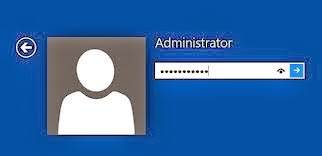
تغيير كلمة السر للمستخدم Administrator في نظام Windows Server 2012 Core
الوسوم :
مايكروسوفت,
micro$oft,
windows,
Windows Server 2012 core
0
تعليق
الاثنين، 30 ديسمبر 2013
ملفات subtitles لدورة MCSE-MCSA للشركة CbtNugget


من المشاكل التي يعاني منها طلاب الشبكات والأنظمة، هو وجود أغلب الدورات التعليمية باللغة الإنجليزية. ومن بين الشركات التي تقدم متل هذا النوع من الدورات التعليمة، هناك شركة CbtNugget.
في هاته المقالة، سأقدم لكم مجموعة من الملفات التي تساعدك على إستيعاب فيديوهات دورة MCSA-MCSE المقدمة من شركة CbtNugget.
الثلاثاء، 24 ديسمبر 2013
تسطيب Domaine Controller في نظام Windows Server 2012 core

الجمعة، 6 ديسمبر 2013
الخطوات الأولى بعد تسطيب نظام Windows Server 2012
الوسوم :
first Steps,
micro$oft,
Windows Server 2012
0
تعليق

السبت، 30 نوفمبر 2013
عدم إظهار نافدة Server Manager في نظام Windows Server 2012
الوسوم :
مايكروسوفت,
micro$oft,
Server Manager,
windows,
Windows Server 2012
0
تعليق

عند تشغيل نظام Windows Server 2012، يتم فتح نافدة Server Manager بشكل أوتوماتيكي، كما يتم فتحها في كل إعادة تشغيل النظام. ولكون هاته النافدة تحتاج إلى وقت حتى تتمكن من تحميل المعلومات الخاصة بالسيرفر، يقوم بعض مدير الشبكات بإزالة هاته الخاصية، لذلك سنتعرف عن كيفية إزالة هاته الخاصية من إعدادات السيرفر.
السبت، 23 نوفمبر 2013
الطريق إلى شهادة مايكروسفت MCSE 2012: Server Infrastructure certification
الوسوم :
شهادات,
مايكروسوفت,
certification,
MCSA,
MCSE,
micro$oft
0
تعليق
 لا شك أن محبي أنظمة مايكروسفت يأملون أن تكون لديهم آخر شهادات هاته الشركة، ومن الشهادات الأخيرة التي أصدرتها ، هي شهادة MCSE: Server Infrastructure، الخاصة بنظام Windows Server 2012
في هاته المقالة، سنتعرف عن هاته الشهادة، وعن الإمتحانات التي يجب الإمتحان فيها، كما سأقدم بعض الطرق التي تساعد الطالب على إجتياز هاته الإمتحانات.
الأحد، 19 مايو 2013
الإعداد الأولي ل windows Server 2008 core
الوسوم :
مايكروسوفت,
ASA 5500,
micro$oft,
Windows Server 2008 core
0
تعليق

لعلك سطبت نظام Windows Server 2008 core ، ووجدته مختلف تماما على ما تعودت عليه .ففي النظام العادي يوفر كل البرامج اللازمة للتواصل مع خدمات السيرفر، بمساعدة الواجهة GUI، لكن نسخة core تمنح لك فقط التواصل مع نافدة الكونسول . في هاته التدوينة، سنتطرق إلى أهم الأومر الإساسية لتعامل مع نسخة ال Core.
لتسطيب نظام windows Server 2008 core، قم بزيارة تسطيب نظام Windows Server 2008 Core.
تستعمل هاته النسخة من أجل حماية السيرفر من كل الهجمات اليدوية، والتي تعد من أخطر الهجمات. في هاته المدونة سنتعرف على مجموعة من الإوامر و التي تمكن من إظهار بعض المعلومات، وكذا القيام بالإعدادات الأولية للسيرفر.
سنتعرف على :
إظهار إسم الجهاز.
تغيير إسم الجهاز.
إعداد كارت الشبكة.
ضم الجهاز إلى ال Domaine.
تغيير كلمة السر لل administrator.
بعد تسطيب النظام، و الدخول إلى الجهاز عبر إدخال إسم المستخدم و كلمة السر، تجد أمامك واجحة الConsole ، والتي سوف نحتاجها لكتابة مختلف الأوامر.
إظهار إسم الجهاز.
C:\>hostnameتظهر معلومات على الشكل التالي.
C:\>hostname WIN-IF36A25KW08تغيير إسم الجهاز.
C:\>netdom renamecomputer %computername% /newname:SRV2008
This operation will rename the computer WIN-IF36A25KW08 to SRV2008.
Certain services, such as the Certificate Authority, rely on a filename.
If any services of this type are running on WIN-IF36A25KW08 then a computer
name change would have an adverse impact.
Do you want to proceed (Y or N)?
Y
نقوم بتأكيد عبر كتابة حرف "Y"، يحتاج الجهاز لإعادة التشغيل من أجل حفظ الإعدادت.
إعداد كارت الشبكة:
للإظهار إعدادات الشبكة، نقوم بتطبيق الامر التالي.
c:\ipconfig /all
في الإعدادت الأولية للسيرفر، يقوم الجهاز بأخدIP ديناميكيا من سيرفر DHCP، و في عدم توفر خدمة DHCP في الشبكة، يتم أخدها على شكل (169.254.0.0). ، وتسمى adresse apipa.
من أجل إظهار إسم الكارت، نقوم بكتابة الأمر التالي.
من أجل إظهار إسم الكارت، نقوم بكتابة الأمر التالي.
C:\>netsh interface ipv4 show interfaces
— — —– ———– ——————
1 50 4294967295 connected Loopback Pseudo-Interface 1
2 10 1500       connected Connexion au réseau local
بعد معرفة إسم كارت الشبكة، يمكن إعدادها وإعداد ال DNSعبر كتابة الأوامر التالية:
C:\> netsh interface ipv4 set address 2 source=static address=192.168.0.1 mask=255.255.255.0 gateway=192.168.0.254
C:\> netsh interface ipv4 add dnsserver name=2 address=192.168.0.21 index=1
نقوم بتطبيق الأمر السابق من أجل التأكد من صحة الإعدادات .
c:\ipconfig /all
ضم الجهاز إلى ال Domaine.
من أجل ضم الجهاز إلى الDomaine، لابد من توفر هذا الDomaine في الشبكة،كما لابد من توفر على إسم مدير الشبكة وكلمة السر. .نقوم بظم الجهاز إلى netwokget.local.
C:\>netdom join %computername% /domain:networkget.local /userd:administrator /passwordd:*
يقوم الجهاز بإظهار رسالة تطلب إدخال كلمة السر للمدير الشبكة ، بعد إدخال هاته الكلمة، لا بد من إعادة تشغييل الجهاز وذلك بتطبيق الأمر التالي:
C:\>shutdown /r /t 0
تغيير كلمة السر للمستخدم Administrator:
مباشرة بعد تسطيب النظام، يقوم مستخدم بتغيير كلمة السر، كما يمكن تغيير كلمة السر عبر نافدة ال console.
C:\>net user administrateur *
Entrez un mot de passe pour l’utilisateur:
Entrez à nouveau le mot de passe pour confirmer:
la commande s’est terminée correctement
عجبتك المدونة، قم بالتعليق ، ولم لا النشر.
الاثنين، 13 مايو 2013
تسطيب نظام Windows Server 2008 Core
الوسوم :
مايكروسوفت,
micro$oft,
Windows Server 2008
0
تعليق
 تتعدد إختيارات مدير الشبكة في إستعمال نظامwindos Server 2008, حيت يمكن إستخدام الخدمات وإعدادها عبر GUI, كما يمكن إعداده بواسطة نافدة الأوامر command. لذلك إقترحت شركة مايكروسفت إظافتها في الأنظمة، حيث قامت بإنشاء نسخة تسمى ب"Core".تقوم بإعداد الجهاز و الخدمات المسطبة بواسطة الأوامر commad line.تتميز هاته النسخة بعدم إستهلاك موارد الجهاز من داكرة، كما تقوم ما يقوم به النسخة العادية، حيت يمكن تسطيب مختلف الخدمات من Exchange, LDAP,DNS, IIS ... لكنه لا يقبل إستخدام Powershell.
ملاحظة: يتم إختيار نسخه core عند التسطيب، لذى لا يمكن تغيير نسخة core إلى نسخة أخرى.
تسطيب Windows Server 2008 Core:
كأول مرحلة، يجب التوفر على نسخة النظام، والتي يمكن تحميل نسخة تجريبية من موقع مايكرسوفت.
www.microsoft.com/windowsserver2008/en/us/trial-software.aspx
نقوم بحرق النسخة على أسطوانة، تم تركيبها على القارئ.

بعد إختيار اللغة، نقوم بإدخال رقم الرخضة، في حالة عدم توفرها، نقوم بإختيار النسخة التجريبية(30 يوما).


username : administrator
Password : "لا شيئ"

بعد القيام بعملية الدخول، يقوم النظام بإعطائك أحقية تغيير كلمة السر للمستخدم administrator.


قمنا بتسطيب السيرفر، لكن لا يحتوي على أي إعدادات. في المدونة التالية، سنقوم بالقيام بالإعدادت الأولية لسيرفر، كإعطائه IP، و تسطيب مختلف الخدمات، كخدمة ، AD,DNS, .
هل عجبتك تدوينة ؟ ضع تعليق